
Het menu: de basis
Groepen, producten, keuzes en mogelijkheden: zo zit het menu van KwikEat in elkaar, en zo bouw je het op.
Het menu is het hart van KwikEat. Alles wat je verkoopt staat erin, en alles wat de klant bij een product mag kiezen ook: het formaat van een pizza, de saus bij de friet, of de twee pizza's in een pizzamenu. Het menu ziet er misschien eerst ingewikkeld uit, maar het bestaat uit maar een paar bouwstenen. Wie die snapt, kan er vrijwel elke kaart mee maken.
Je opent het menu met F5 (of de knop Menu). Het menu is met de pincode van de winkel beveiligd.
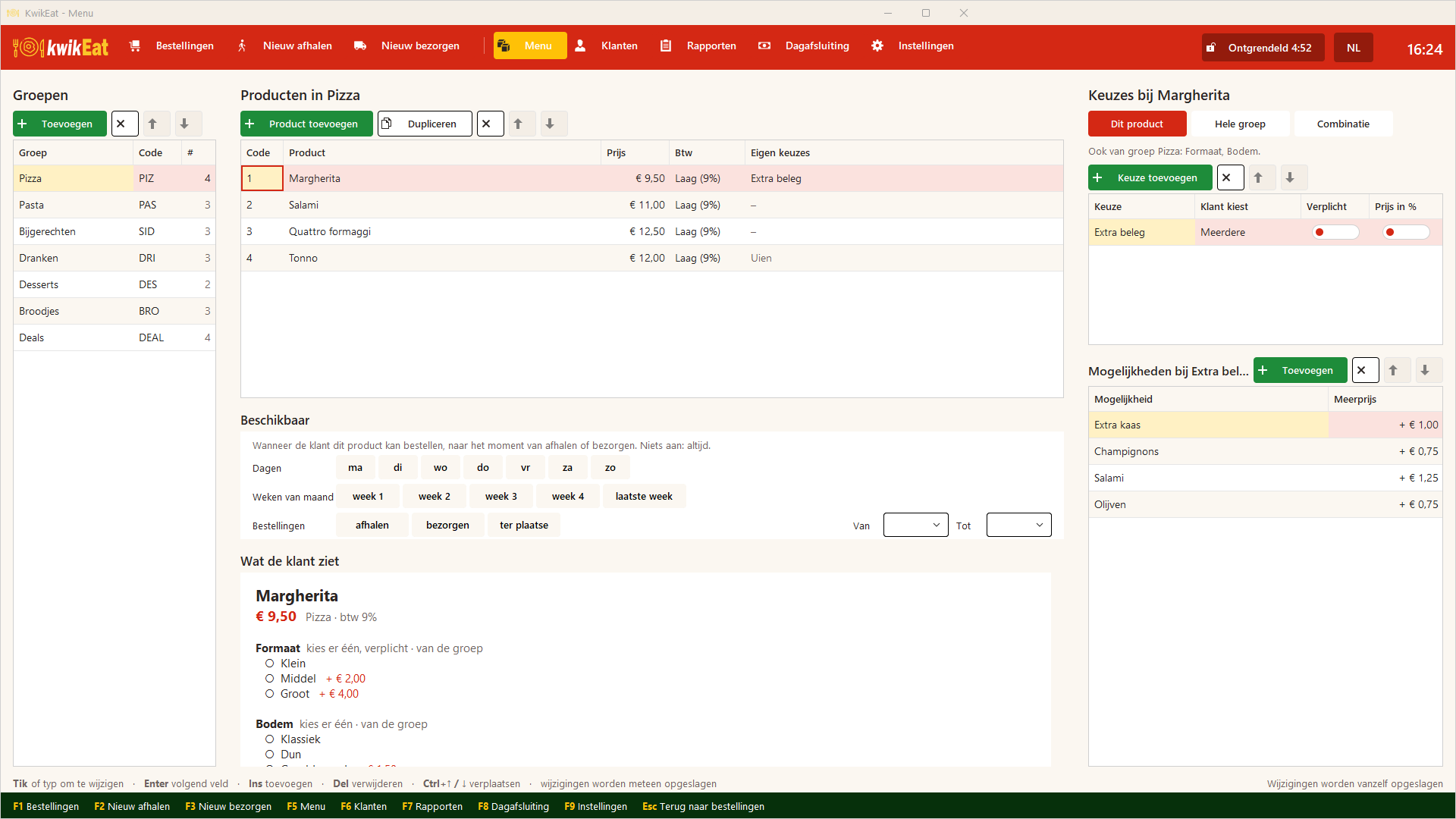
De vier bouwstenen
| Bouwsteen | Wat het is | Voorbeeld |
|---|---|---|
| Groep | Een deel van de kaart | Pizza, Pasta, Dranken |
| Product | Wat de klant bestelt, met een prijs en btw-tarief | Margherita € 9,50 |
| Keuze | Een vraag bij een product | Formaat, Bodem, Extra beleg |
| Mogelijkheid | Een antwoord op die vraag, met een meerprijs | Groot + € 4,00 |
Een product kan daarnaast een combinatie zijn: een product dat de klant samenstelt uit andere producten van het menu, zoals een pizzamenu of een 50-50 pizza. Daarover gaat Combinaties.
Het scherm volgt die volgorde van links naar rechts: Groepen, dan de Producten van de gekozen groep, en rechts de Keuzes van het gekozen product met daaronder de Mogelijkheden van de gekozen keuze. Onder de producten zie je bij Wat de klant ziet meteen hoe het gekozen product er voor de klant uitziet, met alle keuzes en prijzen.
Groepen
Een groep heeft een naam en een code (maximaal 6 tekens, bijv. PIZ). De volgorde van de groepen is de volgorde op het bestelscherm en in de webwinkel. Verplaatsen doe je met de pijltjes of met Ctrl+↑ en Ctrl+↓.
Een groep kan ook zelf keuzes hebben. Die gelden dan voor elk product in de groep: zet je bij de groep Pizza de keuze Formaat, dan hoef je dat niet bij elke pizza apart te doen. Zie Keuzes en mogelijkheden.
Producten
Per product vul je in:
- Code: het menunummer (maximaal 5 tekens). Aan de toonbank typ je dat nummer en
Enterom het product toe te voegen, net als in AnyOrder:12voegt nummer 12 toe,3*12drie keer. - Product: de naam zoals die op de bon en in de webwinkel staat.
- Prijs: de prijs zonder meerprijzen.
- Btw: het tarief. In Nederland is eten en frisdrank 9%, alcohol 21%. De btw-tarieven stel je in bij Instellingen.
De kolom Eigen keuzes laat zien welke keuzes alleen bij dit product horen.
Dupliceren kopieert het gekozen product met al zijn keuzes. Handig voor producten die op elkaar lijken: maak één pizza helemaal af en dupliceer hem voor de andere.
Opslaan gaat vanzelf
Er is geen knop Opslaan: elke wijziging wordt meteen bewaard (rechtsonder zie je Alle wijzigingen opgeslagen). Met het toetsenbord werk je snel:
| Toets | Doet |
|---|---|
| typen of tikken | een cel wijzigen |
Enter |
naar het volgende veld |
Ins |
iets toevoegen in de lijst waar je staat |
Del |
het gekozen item verwijderen |
Ctrl+↑ / Ctrl+↓ |
verplaatsen |
Verwijderen
Een groep, product of keuze verwijderen haalt het van het menu. Bestellingen waarin het staat blijven gewoon bewaard, met de naam en prijs van toen: de omzet en het journaal blijven kloppen. Staat een product ook in een combinatie, dan wordt het daar ook uit gehaald (KwikEat waarschuwt je).
Het menu in de webwinkel
Werk je ook met een webwinkel van KwikEat Merchant, dan is het menu van KwikEat Desktop leidend. Met Publiceren in het menu zet je het naar de webwinkel; daar is het daarna alleen te bekijken. Zie Desktop en de webwinkel koppelen.
Verder lezen
- Keuzes en mogelijkheden: formaten, extra's, sauzen en kortingen in procenten.
- Combinaties: menu's en producten die de klant samenstelt.
- Deals en beschikbaarheid: aanbiedingen op bepaalde dagen of tijden.
- Voorbeelden: stap voor stap, van broodjesdeal tot Double Dutch.
Laatst bijgewerkt: 16 oktober 2026